Urkunden erstellen & Drucken
Zielgruppe: Wettkampfleiter, Event-Manager, Administratoren
Schwierigkeit: ⭐⭐ Mittel
Zeitaufwand: 15-20 Minuten Setup, dann automatischer Druck
📋 Übersicht
Das Urkunden-System in TurnFix ermöglicht:
- ✅ Flexible Layouts - Eigene Vorlagen erstellen mit Editor
- ✅ Automatische Daten - Teilnehmer-Daten werden automatisch eingetragen
- ✅ Massen-Export - Alle Urkunden eines Wettkampfs mit einem Klick
- ✅ PDF-Generierung - Professionelle PDFs für Druck
- ✅ Platzierungs-Logik - Unterschiedliche Layouts für Platzierungen
- ✅ Vorschau - Testen vor dem Druck
Workflow: 1. Layout erstellen (einmalig, wiederverwendbar) 2. Teilnehmer zuordnen (automatisch nach Wertungen) 3. PDF generieren (alle oder einzelne) 4. Drucken (lokal oder Netzwerk-Drucker)
🎯 Kernkonzepte
1. Urkunden-Layouts
Was ist ein Layout? - Eine Vorlage für Urkunden-Gestaltung - Enthält Textfelder, Bilder, Logos - Verknüpft mit Datenbank-Feldern (automatische Eintragung)
Beispiel-Layout:
┌─────────────────────────────────────┐
│  [LOGO]     SIEGERURKUNDE    [LOGO] │
│                                     │
│  {Veranstaltungsname}               │
│  {Veranstaltungsdatum}              │
│                                     │
│  Platz: {Platz}                     │
│  Name:  {Name}                      │
│  Verein: {Verein}                   │
│  Wettkampf: {Wettkampfbezeichnung}  │
│  Punkte: {Punkte}                   │
│                                     │
│  [Unterschrift]                     │
└─────────────────────────────────────┘
2. Datenbank-Felder
Automatisch befüllte Platzhalter:
| Feld-Nr. | Name | Beschreibung | Beispiel |
|---|---|---|---|
| 0 | Veranstaltungsname | Name des Events | "Bezirksmeisterschaften 2025" |
| 1 | Veranstaltungsdatum | Datum des Events | "05.11.2025" |
| 2 | Veranstaltungsort | Wettkampfstätte | "Sporthalle Musterhausen" |
| 3 | Name | Teilnehmer-Name | "Müller, Max" |
| 4 | Verein | Vereins-Name | "TV Musterhausen" |
| 5 | Platz | Platzierung | "1. Platz" |
| 6 | Punkte | Gesamtpunktzahl | "54,30" |
| 7 | Wettkampfbezeichnung | Wettkampf-Name | "Männlich AK 12-13" |
| 8 | Wettkampfbezeichnung mit Jahrgang | + Jahrgang | "Männlich AK 12-13 (2012/2013)" |
| 9 | Turnkreis/-gau | Region | "Turngau Oberschwaben" |
| 10 | Verband | Landes-Verband | "STB Baden-Württemberg" |
| 11 | Land | Bundesland | "Baden-Württemberg" |
| 12 | Ausdruck-Typ | Sieger-/Teilnahme-Urkunde | "Siegerurkunde" |
| 13 | Summe Platzziffern | Mannschafts-Summe | "15" |
| 14 | Mannschaftsnamen | Team-Namen | "Team A, Team B" |
| 15 | Wettkampfnummer | Interne Nr. | "1a" |
Code-Referenz:
// Aus C++ legacy code (_global.cpp)
// Diese Feld-Nummern sind kompatibel mit alter TurnFix-Version
export const DATABASE_FIELD_DESCRIPTIONS: { [key: number]: string } = {
  0: 'Veranstaltungsname',
  1: 'Veranstaltungsdatum',
  3: 'Name (Teilnehmer)',
  5: 'Platz',
  6: 'Punkte',
  // ... (siehe CertificateLayouts.tsx)
};
3. Feld-Typen
Im Layout-Editor verfügbar:
| Typ | Verwendung | Beispiel |
|---|---|---|
| Text | Statischer Text | "Urkunde", "Herzlichen Glückwunsch" |
| Datenbank-Feld | Dynamische Daten | {Name}, {Platz}, {Punkte} |
| Bild | Logos, Grafiken | Vereins-Logo, Verbands-Logo |
4. Platzierungs-Logik
Unterschiedliche Layouts für: - Siegerurkunden (Platz 1-3) - Teilnehmer-Urkunden (Platz 4+) - Sonder-Urkunden (z.B. bester Vereins-Turner)
System wählt automatisch basierend auf Platzierung.
✅ Voraussetzungen
- ✅ Wettkampf abgeschlossen - Alle Wertungen erfasst
- ✅ Ergebnisse berechnet - Platzierungen feststehen
- ✅ Event-Daten komplett - Veranstaltungsname, Datum, Ort gesetzt
- ✅ Drucker konfiguriert - Lokal oder Netzwerk-Drucker (optional)
Empfohlen: - 📄 Test-Druck vor Wettkampf - 🎨 Vereins-Logo hochgeladen (PNG/JPG) - 🎨 Verbands-Logo hochgeladen (falls gewünscht)
🚀 Schritt 1: Urkunden-Layouts verwalten
1.1 Layouts-Übersicht öffnen
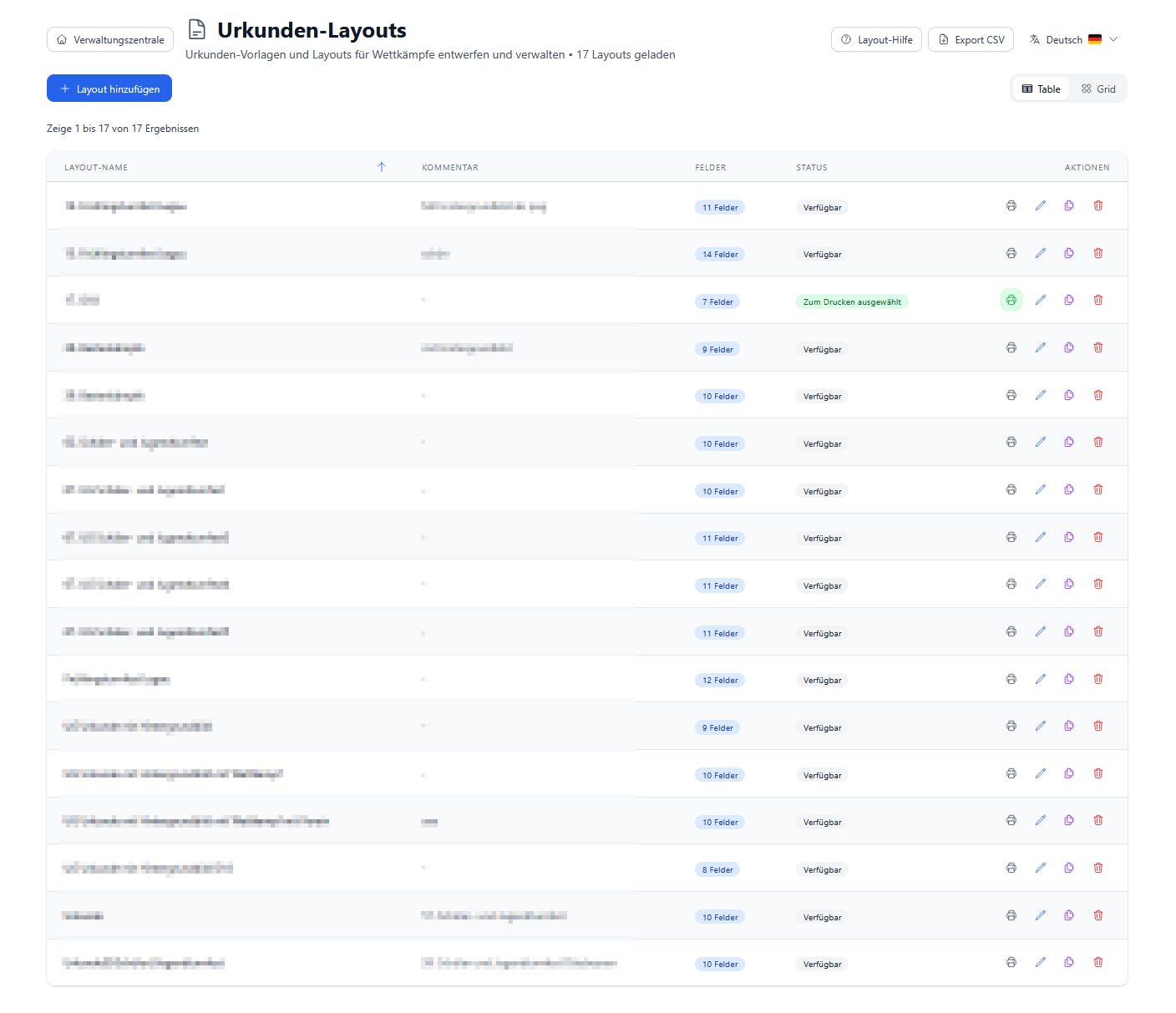
Navigation: Hauptmenü → "Urkunden-Layouts"
Übersicht zeigt: - Alle vorhandenen Layouts - Anzahl Felder pro Layout - Name und Beschreibung - Aktionen (Bearbeiten, Duplizieren, Löschen)
1.2 Neues Layout erstellen
Button: "+ Neues Layout" (oben rechts)
System: 1. Erstellt leeres Layout mit Name "Neues Layout" 2. Öffnet automatisch den Layout-Editor 3. Sie können sofort mit Gestaltung beginnen
1.3 Bestehendes Layout bearbeiten
Aktionen pro Layout:
| Aktion | Symbol | Funktion |
|---|---|---|
| Bearbeiten | ✏️ | Layout-Editor öffnen |
| Duplizieren | 📋 | Kopie erstellen (für Varianten) |
| Löschen | 🗑️ | Layout entfernen |
| Auswählen | ☑️ | Als Standard für Druck setzen |
💡 Tipp: Duplizieren Sie Layouts für Varianten (z.B. "Sieger Gold", "Sieger Silber")
🎨 Schritt 2: Layout-Editor nutzen
2.1 Editor-Oberfläche
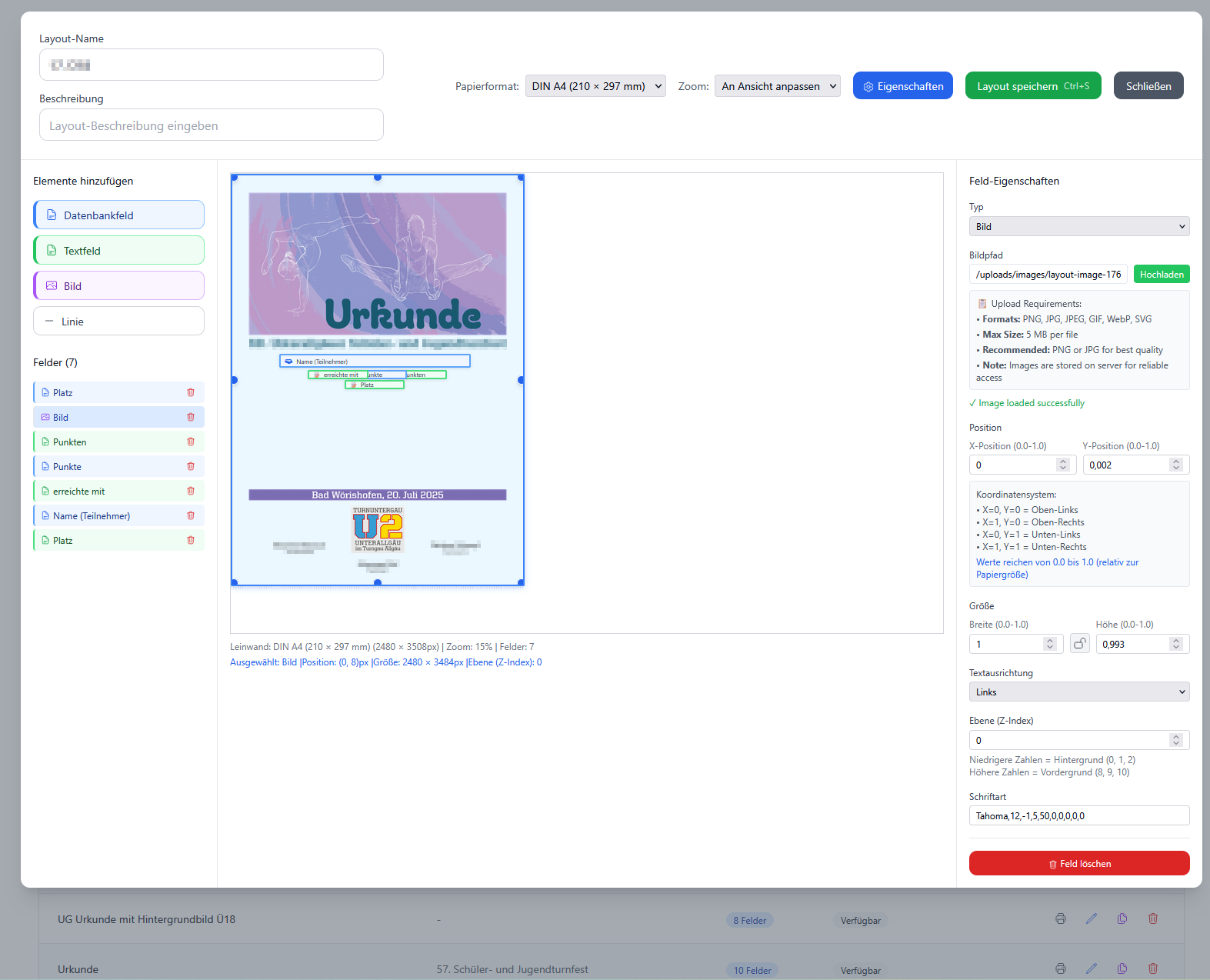
Bereiche: 1. Toolbar (oben): Tools zum Hinzufügen von Elementen 2. Canvas (Mitte): Vorschau der Urkunde (DIN A4) 3. Eigenschaften (rechts): Feld-Einstellungen 4. Felder-Liste (links): Alle Elemente im Layout
2.2 Text-Feld hinzufügen
Klicken Sie auf: "Text hinzufügen" (Toolbar)
Eigenschaften: - Text: Eingabefeld für statischen Text - Position: X/Y-Koordinaten (0-100% der Seite) - Größe: Breite/Höhe (0-100%) - Schrift: Schriftart (Arial, Times, Courier, etc.) - Schriftgröße: in Punkt (pt) - Ausrichtung: Links, Zentriert, Rechts - Ebene: Vorder-/Hintergrund (z-index)
Beispiel:
Text: "URKUNDE"
Position: X=50%, Y=10%
Größe: 40% × 5%
Schrift: Arial Bold, 36pt
Ausrichtung: Zentriert
2.3 Datenbank-Feld hinzufügen
Klicken Sie auf: "Datenbank-Feld hinzufügen"
Auswahl:
- Dropdown mit allen 16 Datenbank-Feldern
- Wählen Sie z.B. "Name (Teilnehmer)"
- Feld wird als Platzhalter angezeigt: {Name}
Formatierung: - Wie Text-Felder (Schrift, Position, Größe) - Beim Druck: Platzhalter wird durch echte Daten ersetzt
Beispiel-Workflow:
1. Wähle Feld "Name" (Nr. 3)
2. Position: X=30%, Y=50%
3. Schrift: Arial, 18pt
4. Ausrichtung: Links
5. Beim Druck: {Name} → "Müller, Max"
2.4 Bild/Logo hinzufügen
Klicken Sie auf: "Bild hinzufügen"
Upload: 1. Bild auswählen (PNG, JPG, max. 5MB) 2. System lädt Bild hoch 3. Bild wird im Layout eingefügt
Positionierung: - Drag & Drop im Canvas (direkt verschieben) - Oder: X/Y-Koordinaten manuell setzen - Größe anpassen (Breite/Höhe in %)
Empfehlung: - Vereins-Logo: Links oben (X=5%, Y=5%) - Verbands-Logo: Rechts oben (X=80%, Y=5%) - Hintergrund: Wasserzeichen (Ebene=0, Transparenz)
Unterstützte Formate: - PNG (empfohlen, transparent) - JPG/JPEG (Hintergrund weiß) - Max. Größe: 5MB
2.5 Felder anordnen
Drag & Drop: - Maus: Elemente direkt im Canvas verschieben - Feintuning: X/Y-Koordinaten manuell eingeben
Ebenen (z-index): - 0: Hintergrund (Bilder, Wasserzeichen) - 1: Inhalte (Text, Datenfelder) - 2: Vordergrund (Logos, wichtige Texte)
Ausrichtung: - Links: Typisch für Namen, Vereine - Zentriert: Überschriften, Platzierungen - Rechts: Selten, für spezielle Layouts
Größe: - Relativ in % der Seitenbreite/-höhe - Beispiel: 50% Breite = halbe Seite - Auto-Skalierung beim PDF-Export
2.6 Vorschau & Speichern
Vorschau:
- Canvas zeigt Layout in Echtzeit
- Platzhalter {Feldname} sichtbar
- Echte Daten erst beim Druck
Speichern: - Automatisch nach jeder Änderung (debounced) - Änderungen werden sofort in Datenbank geschrieben - Keine manuelle Speichern-Aktion nötig
💡 Tipp: Testen Sie Layout mit echten Daten (siehe Schritt 3)
📄 Schritt 3: Urkunden generieren
3.1 Ergebnisse öffnen
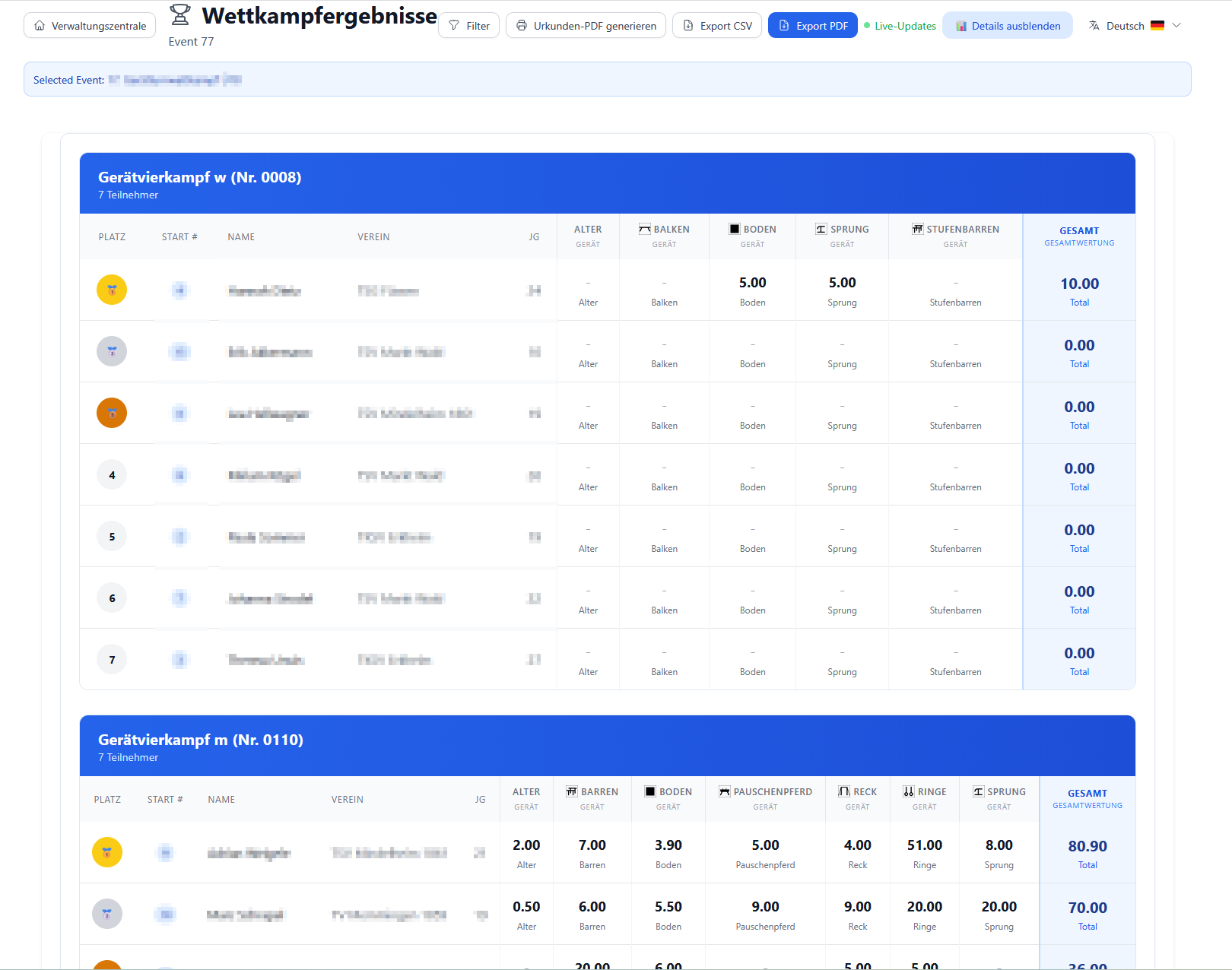
Navigation: Hauptmenü → "Ergebnisse"
Filter: - Event: Wählen Sie Ihr Event - Wettkampf: Einzelner Wettkampf oder alle - Platzierung: Nur Platzierte (1-3) oder alle
3.2 Urkunden-Modus aktivieren
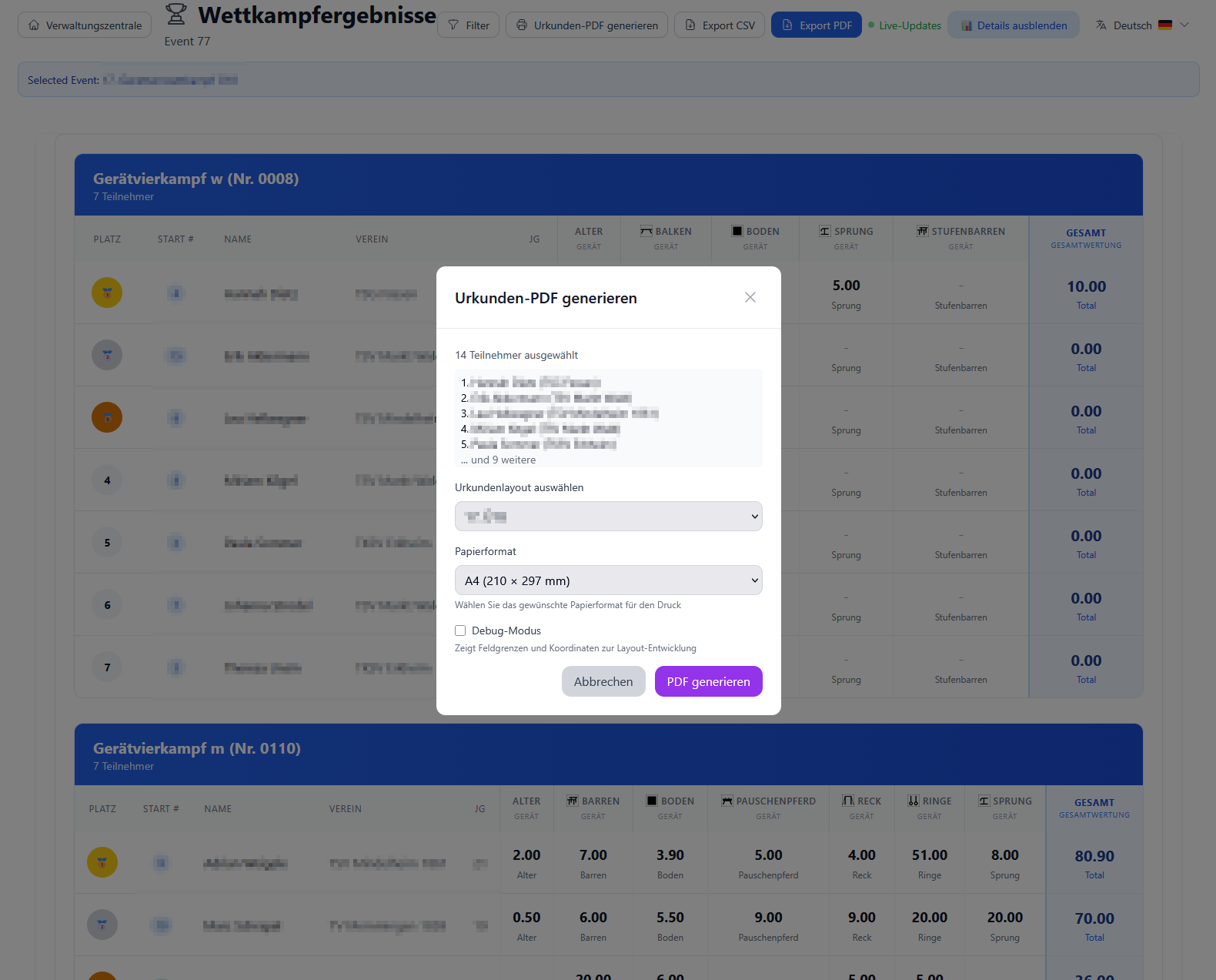
Tab "Urkunden" anklicken
Optionen: - Layout auswählen: Dropdown mit allen Layouts - Urkunden-Typ: - ☑️ Siegerurkunden (Platz 1-3) - ☑️ Teilnehmer-Urkunden (Platz 4+) - Teilnehmer-Auswahl: - Alle - Nur ausgewählte (Checkboxen)
3.3 Einzelne Urkunde generieren
Für einen Teilnehmer: 1. Checkbox beim Teilnehmer aktivieren 2. "Urkunde generieren" klicken 3. PDF öffnet sich in neuem Tab 4. Drucken (Strg+P) oder Speichern
Vorschau prüfen: - Sind alle Daten korrekt? - Passt das Layout? - Keine Überlappungen?
3.4 Massen-Export (alle Urkunden)
Für alle Teilnehmer: 1. "Alle auswählen" Checkbox (oben) 2. "Alle Urkunden generieren" klicken 3. System generiert PDF mit allen Urkunden 4. Eine PDF-Datei mit mehreren Seiten
Download:
- PDF wird automatisch heruntergeladen
- Dateiname: Urkunden_[Eventname]_[Datum].pdf
- Speichern Sie Datei für Archiv
Druck: - Öffnen Sie PDF - Drucken Sie alle Seiten (Strg+P) - Oder: Einzelne Seiten auswählen
💡 Zeitersparnis: 50 Teilnehmer = 1 PDF statt 50 einzelne!
🖨️ Schritt 4: Drucken
4.1 Drucker konfigurieren
Empfohlene Einstellungen: - Papier: DIN A4 (Standard) - Ausrichtung: Hochformat (Portrait) - Qualität: Höchste (für schöne Urkunden) - Farbe: Ja (falls Logo farbig) - Duplex: Aus (einseitiger Druck)
4.2 Test-Druck
Vor Wettkampf: 1. Erstellen Sie Dummy-Teilnehmer 2. Generieren Sie Test-Urkunde 3. Drucken Sie auf normalem Papier 4. Prüfen Sie Layout, Abstände, Schriftgrößen
Anpassungen (falls nötig): - Text zu groß? → Schriftgröße reduzieren - Logo verrutscht? → Position anpassen - Text abgeschnitten? → Feld-Breite erhöhen
4.3 Urkunden-Papier
Empfehlung: - Grammatur: 120-160 g/m² (schwerer als Standard) - Farbe: Weiß, Creme, oder mit Rand-Muster - Vorgedruckte Urkunden: Möglich (TurnFix druckt nur Daten)
Wo kaufen? - Online: Amazon, Sigel, Avery - Lokal: Schreibwarenladen, Bürobedarf
4.4 Netzwerk-Druck
Für größere Events: - Zentral-Drucker: Ein Drucker für alle Kampfrichter-Tablets - Drucker-Server: Windows-Freigabe oder CUPS (Linux) - Konfiguration: Siehe Netzwerk-Setup
Workflow: 1. Urkunden auf Server generieren 2. Auf Netzwerk-Drucker drucken 3. Urkunden-Ausgabe zentral organisieren
🎯 Tipps & Best Practices
✅ Do's
- Template-Bibliothek anlegen
- Standard-Layout für alle Events
- Varianten für Gold/Silber/Bronze
-
Teilnahme-Urkunden
-
Logos hochauflösend
- Mindestens 300 DPI
- PNG mit Transparenz (kein weißer Rand)
-
Vektor-Grafiken wenn möglich (SVG → PNG konvertieren)
-
Schriften lesbar
- Mindestens 12pt für Fließtext
- 24-36pt für Überschriften
-
Klare Schriften (Arial, Calibri, Times)
-
Ränder beachten
- Mind. 1cm Rand zur Papierkante
- Drucker schneiden oft ab (besonders unten)
-
Wichtige Texte nicht am Rand platzieren
-
Vorschau mit echten Daten
- Test-Teilnehmer mit langen Namen
- Prüfen, ob Text komplett sichtbar
- Verschiedene Platzierungen testen
❌ Don'ts
- Nicht zu viele Elemente
- Überladen wirkt unprofessionell
-
Fokus auf wichtige Informationen
-
Keine zu kleinen Schriften
- < 10pt schwer lesbar
-
Besonders bei älteren Menschen
-
Nicht zu viele Farben
- Maximal 2-3 Farben
-
Zu bunt wirkt unseriös
-
Keine falschen Datenbank-Felder
- {Name} nicht für Veranstaltung nutzen!
- Feld-Bedeutung beachten
❓ Häufige Probleme & Lösungen
Problem 1: "Text wird abgeschnitten"
Ursache: Feld-Breite zu klein für langen Text
Lösung: 1. Layout-Editor öffnen 2. Feld auswählen 3. Breite erhöhen (z.B. 40% → 60%) 4. Speichern und neu generieren
Problem 2: "Logo wird nicht angezeigt"
Ursachen: - Bild nicht hochgeladen - Bild zu groß (>5MB) - Falsches Format
Lösung: 1. Neues Bild hochladen - PNG oder JPG - Max. 5MB - Komprimieren falls nötig (online-tools) 2. Position prüfen - Ist Bild außerhalb der Seite? (X/Y < 0 oder > 100) 3. Ebene prüfen - Ebene > 0 (sonst im Hintergrund)
Problem 3: "Platzhalter {Name} bleibt im PDF"
Ursache: Datenbank-Feld nicht korrekt verknüpft
Lösung: 1. Layout-Editor öffnen 2. Feld löschen 3. Neu hinzufügen als Datenbank-Feld (nicht Text!) 4. Feld-Nr. 3 ("Name") auswählen 5. Speichern
Code-Hintergrund:
// Feld muss als Typ "Datenbank-Feld" gespeichert sein
const field = {
  int_typ: 1,  // 0 = Text, 1 = Datenbank-Feld, 2 = Bild
  int_dbfeld: 3,  // Feld-Nr. 3 = "Name"
  var_value: null  // Leer bei Datenbank-Feldern
};

// Beim PDF-Generieren: Platzhalter ersetzen
const participantName = participant.var_nachname + ', ' + participant.var_vorname;
pdfText = pdfText.replace('{Name}', participantName);
Problem 4: "PDF wird nicht generiert"
Symptome: - Button "Urkunde generieren" reagiert nicht - Fehler in Browser-Konsole
Ursachen: - Teilnehmer hat keine Wertung - Platzierung nicht berechnet - Server-Fehler
Lösung: 1. Browser-Konsole öffnen (F12) 2. Fehler lesen: - "No scores found" → Wertungen fehlen - "Layout not found" → Layout wurde gelöscht 3. Daten prüfen: - Hat Teilnehmer Punkte? - Ist Platzierung gesetzt? 4. Layout prüfen: - Existiert ausgewähltes Layout? - Layout-Felder korrekt?
Problem 5: "Unterschiedliche Layouts nicht verwendet"
Problem: Alle bekommen gleiche Urkunde (Sieger/Teilnehmer)
Ursache: Nur ein Layout ausgewählt
Lösung: 1. Zwei Layouts erstellen: - "Siegerurkunde" (für Platz 1-3) - "Teilnehmerurkunde" (für Platz 4+) 2. Im Urkunden-Dialog: - Sieger-Layout wählen für Platz 1-3 - Teilnehmer-Layout für Rest 3. Oder: Logik im Code anpassen (für Entwickler)
Code-Referenz (für Entwickler):
// Automatische Layout-Auswahl basierend auf Platzierung
const selectLayoutByRank = (rank: number) => {
  if (rank >= 1 && rank <= 3) {
    return winnerLayout;  // Siegerurkunde
  } else {
    return participantLayout;  // Teilnehmerurkunde
  }
};
🔧 Erweiterte Funktionen
Bedingte Felder
Zukünftiges Feature (geplant):
- Felder nur anzeigen wenn Bedingung erfüllt
- Beispiel: "1. Platz" nur wenn {Platz} == 1
- Aktuell: Manuell in Code implementieren
Mehrsprachige Urkunden
Workaround: 1. Layout für jede Sprache erstellen 2. "Urkunde DE", "Urkunde EN" 3. Beim Druck: Richtige Sprache wählen
Zukünftig: Automatische Übersetzung (i18n)
QR-Code auf Urkunden
Idee: QR-Code zur Online-Verifizierung
Umsetzung (für Entwickler):
1. QR-Code als Bild generieren (npm: qrcode)
2. Bild in Layout einbinden
3. QR-Code verlinkt zu /results/{participantId}
Beispiel-Code:
import QRCode from 'qrcode';

const generateQR = async (participantId: number) => {
  const url = `https://turnfix.app/results/${participantId}`;
  const qrDataUrl = await QRCode.toDataURL(url);
  return qrDataUrl;  // Als Bild in PDF einbetten
};
Batch-Druck mit Sortierung
Feature-Request: Urkunden nach Verein sortieren
Aktuell: - Sortierung manuell in Ergebnis-Liste - Dann Massen-Export
Zukünftig: Automatische Sortierung (Checkbox)
📈 Nächste Schritte
Nach dem Urkunden-Druck:
- Ergebnisse veröffentlichen
- Online-Ergebnislisten
- Medaillenspiegel
-
Statistiken
- Datenbank-Backup
- PDF-Archiv
-
Export für Verband
- Status auf "Abgeschlossen" setzen
- Aufräumen
- Feedback sammeln
🔗 Verwandte Dokumentation
Benutzer-Guides
Developer-Guides
Referenz
📞 Support
Probleme mit Urkunden?
- Layout-Hilfe: Info-Box im Layout-Editor (ℹ️)
- Test-Druck: Immer vor Wettkampf testen!
- GitHub Issues: github.com/Igel18/turnfix/issues
Version: 2.0
Letzte Aktualisierung: 05.11.2025
Autor: TurnFix Team
Feedback: Gerne als GitHub Issue einreichen!