Wettkämpfe erstellen und verwalten
Zielgruppe: Turnverein-Mitarbeiter, Event-Manager, Wettkampfleiter
Schwierigkeit: ⭐⭐ Mittel
Zeitaufwand: 10-15 Minuten pro Wettkampf
📋 Übersicht
Dieser Guide zeigt Ihnen Schritt für Schritt, wie Sie: - Veranstaltungen (Events) erstellen und konfigurieren - Wettkämpfe innerhalb einer Veranstaltung anlegen - Disziplinen zuweisen und Höchstwertungen festlegen - Wettkampfeinstellungen wie Durchgänge, Startzeiten und Bahnen konfigurieren - Teilnehmer einem Wettkampf zuordnen
🎯 Was ist der Unterschied zwischen Event und Wettkampf?
| Begriff | Bedeutung | Beispiel |
|---|---|---|
| Event (Veranstaltung) | Übergeordnete Veranstaltung mit Datum, Ort, Organisator | "Landesmeisterschaften Baden-Württemberg 2025" |
| Wettkampf (Competition) | Spezifische Alters-/Geschlechtsklasse innerhalb eines Events | "Männlich AK 12-13", "Weiblich AK 14-15" |
Ein Event kann mehrere Wettkämpfe enthalten.
✅ Voraussetzungen
Bevor Sie einen Wettkampf erstellen, stellen Sie sicher, dass:
- ✅ Stammdaten angelegt sind:
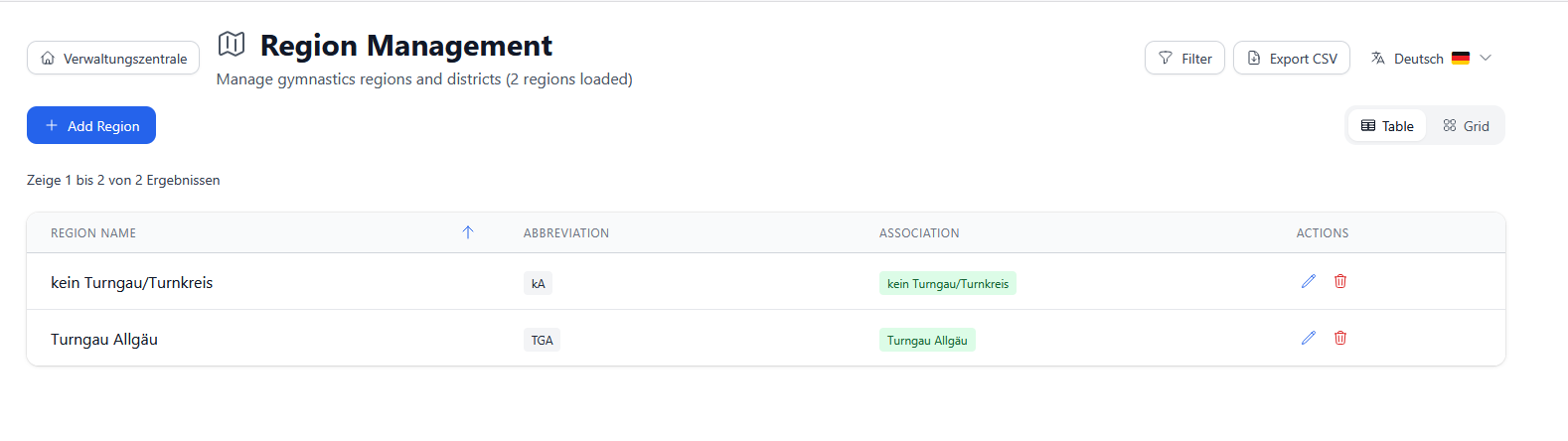
- Regionen (Verbände, Gaue)
- Vereine
-
✅ Disziplinen konfiguriert sind:
-
Siehe Disziplinen verwalten
-
✅ Teilnehmer/Athleten erfasst sind:
- Siehe Teilnehmer-Verwaltung


🚀 Schritt 1: Event (Veranstaltung) erstellen
1.1 Event-Übersicht öffnen

- Navigieren Sie im Hauptmenü zu "Veranstaltungen"
- Sie sehen die Liste aller Events mit:
- Name der Veranstaltung
- Start- und Enddatum
- Wettkampfort
- Status (Upcoming/Active/Completed)
- Teilnehmerzahl
1.2 Neues Event anlegen
Klicken Sie oben rechts auf "+ Neue Veranstaltung"
Pflichtfelder: - Eventname: z.B. "Bezirksmeisterschaften 2025" - Startdatum: Erster Tag der Veranstaltung - Enddatum: Letzter Tag der Veranstaltung - Wettkampfort: Wählen Sie aus der Dropdown-Liste (vorher in Stammdaten angelegt)
Optionale Felder: - Beschreibung: Zusätzliche Informationen - Meldeschluss: Deadline für Anmeldungen - Veranstalter: Name des organisierenden Vereins - Ansprechpartner: Kontaktperson für Fragen - Hinweise: Wichtige Informationen für Teilnehmer
1.3 Event speichern
Klicken Sie auf "Speichern" - das Event erscheint nun in der Übersicht.
🏆 Schritt 2: Wettkampf erstellen
2.1 Event auswählen
- Klicken Sie in der Event-Liste auf das gewünschte Event
- Sie gelangen zur Event-Management-Ansicht
2.2 Neuer Wettkampf
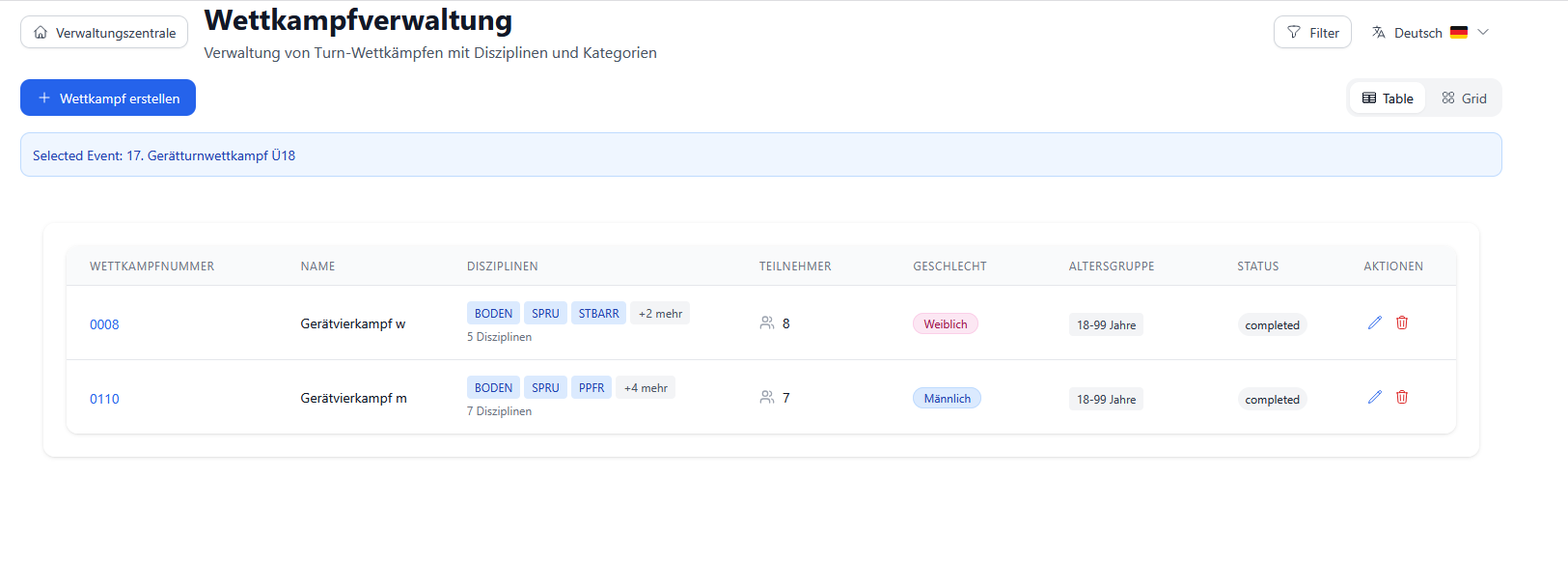
Klicken Sie auf "+ Neuer Wettkampf"
2.3 Wettkampf-Grunddaten
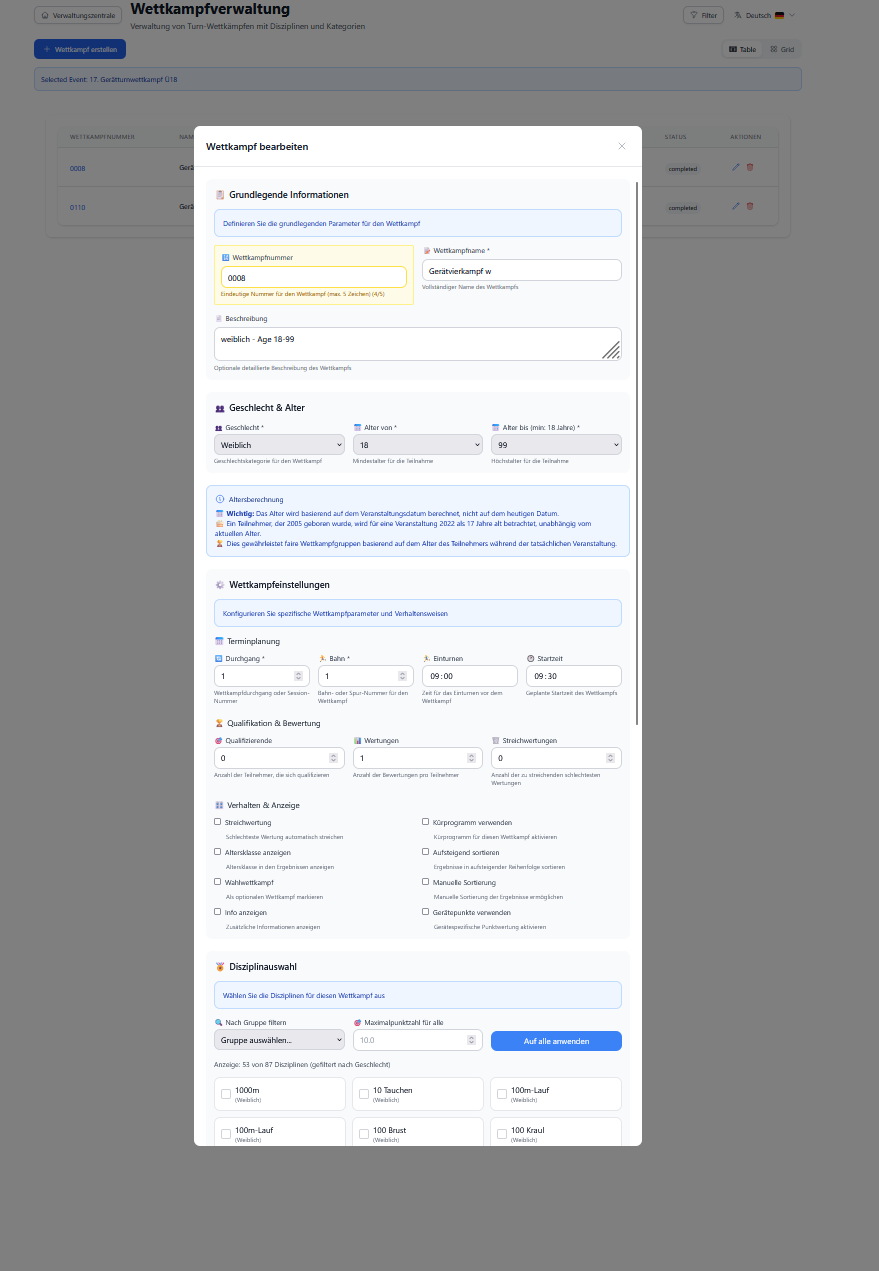
Tab 1: Grunddaten
| Feld | Beschreibung | Beispiel |
|---|---|---|
| Wettkampf-Nr. | Eindeutige Nummer (optional) | "1a", "2b" |
| Bezeichnung | Name des Wettkampfs | "Männlich AK 12-13" |
| Beschreibung | Zusätzliche Details | "P-Stufen 5-6" |
| Geschlecht | Männlich/Weiblich/Gemischt | Männlich |
| Alter von | Untere Altersgrenze | 12 |
| Alter bis | Obere Altersgrenze | 13 |
💡 Tipp: Die Altersgruppen werden automatisch aus dem Geburtsdatum der Teilnehmer berechnet.
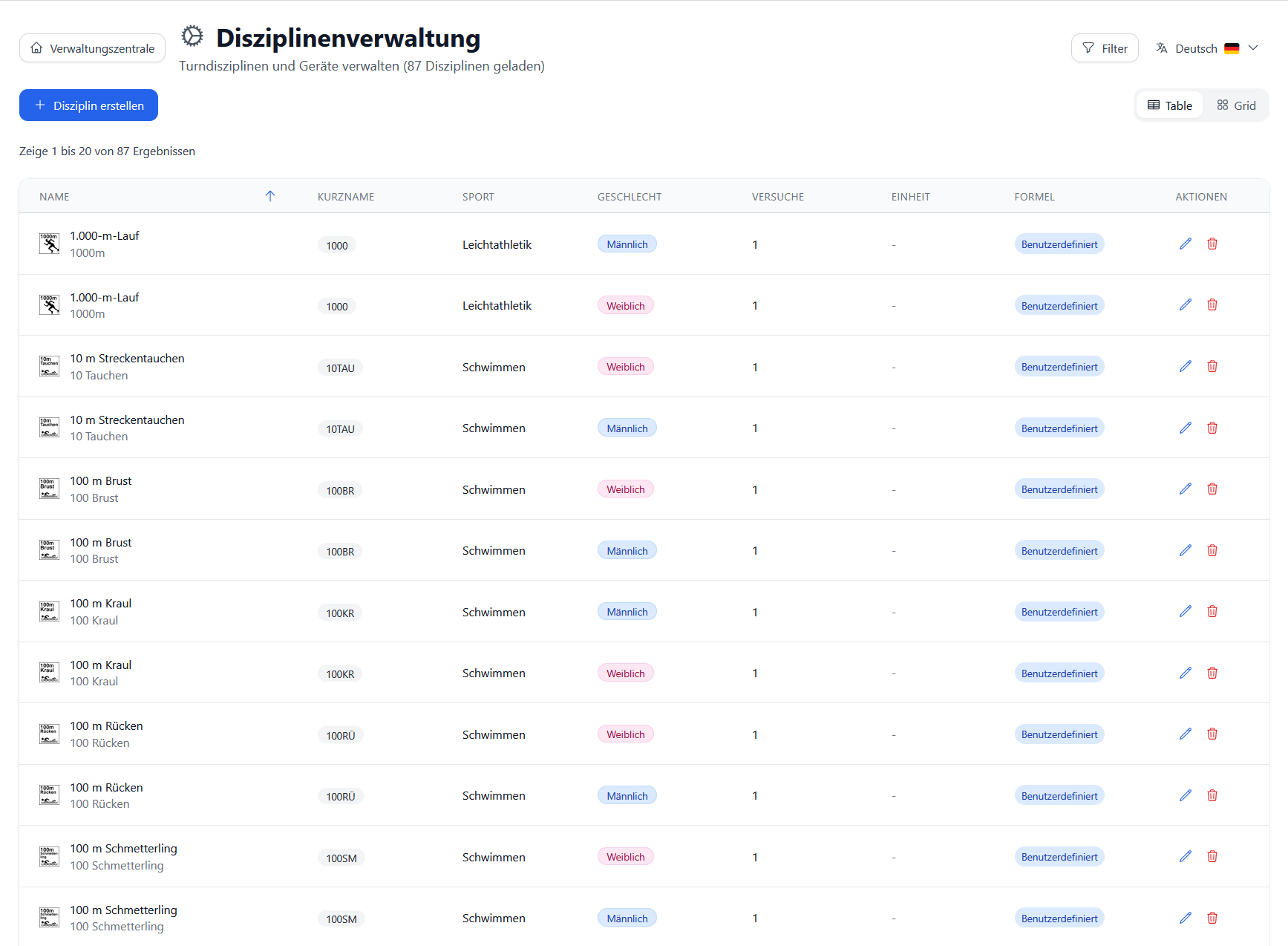
2.4 Disziplinen zuweisen
Tab 2: Disziplinen
- Wählen Sie die Disziplinen für diesen Wettkampf:
- Für Männer: Boden, Pferd, Ringe, Sprung, Barren, Reck
- Für Frauen: Sprung, Stufenbarren, Schwebebalken, Boden
-
Sonderwettbewerbe: Minitrampolin, Gerätebahnen
-
Legen Sie für jede Disziplin die Höchstwertung fest:
- Standard: 10.0 oder 20.0 Punkte
- Massenänderung: Alle Disziplinen gleichzeitig ändern mit dem Feld "Maximalpunktzahl für alle"
Code-Hintergrund (für Interessierte):
// Die Disziplin-Zuordnung wird im Backend gespeichert in:
// tfx_wettkampfdisziplinen
interface CompetitionDiscipline {
  disciplineId: number;     // Verknüpfung zur Disziplin
  maxScore: number;         // Höchstwertung (z.B. 10.0)
}
2.5 Wettkampfeinstellungen (Erweitert)
Tab 3: Einstellungen
| Einstellung | Bedeutung | Standard |
|---|---|---|
| Durchgang | Wettkampfrunde/Session | 1 |
| Bahn | Start-Bahn-Nummer | 1 |
| Startzeit | Beginn des Wettkampfs | 08:30 |
| Einturnzeit | Beginn Aufwärmen | 08:00 |
| Qualifikanten | Anzahl für Finale | 0 (keins) |
| Wertungen | Anzahl Kampfrichter-Wertungen | 3 |
| Streichwertung | Schlechteste Note streichen | ☐ Nein |
| AK anzeigen | Altersklasse in Ergebnissen zeigen | ☐ Nein |
| Wahlwettkampf | Optionale Teilnahme | ☐ Nein |
| Anz. Streich | Anzahl zu streichender Disziplinen | 0 |
💡 Wichtig: - Durchgang: Wenn mehrere Wettkämpfe parallel laufen, nummerieren Sie die Durchgänge (1, 2, 3...) - Bahn: Wichtig für die Zeitplanung und Rotationsplan
Code-Referenz:
// Diese Felder werden gespeichert in: tfx_wettkampf
const competitionSettings = {
  int_durchgang: 1,        // Durchgang/Runde
  int_bahn: 1,             // Bahn-Nummer
  tim_startzeit: '08:30',  // Startzeit (HH:MM)
  tim_einturnen: '08:00',  // Aufwärmzeit (HH:MM)
  int_wertungen: 3,        // Anzahl Wertungen
  bol_streichwertung: false // Streichwertung ja/nein
}
2.6 Wettkampf speichern
- Klicken Sie auf "Speichern"
- Der Wettkampf erscheint in der Wettkampfliste des Events
👥 Schritt 3: Teilnehmer zuweisen
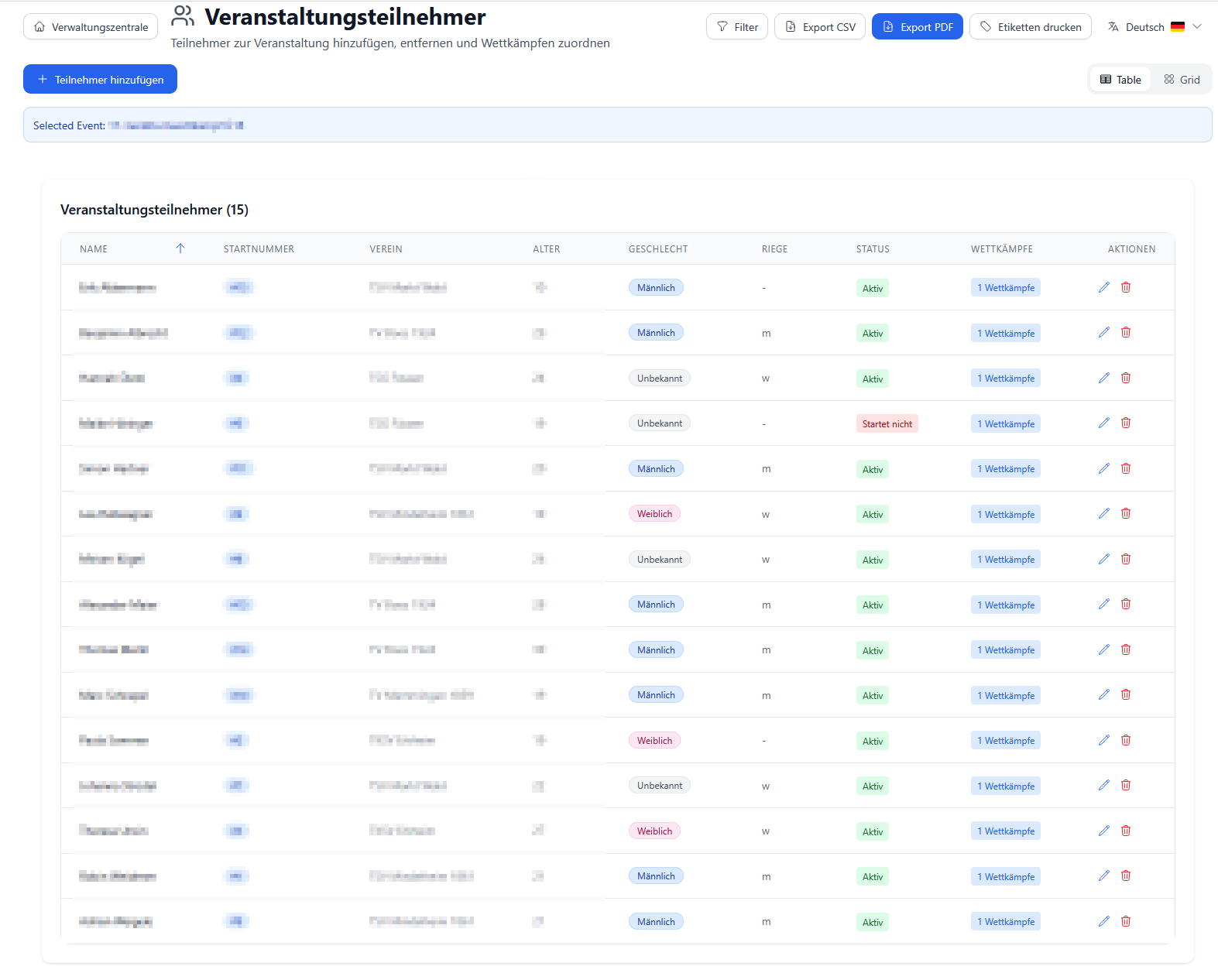
3.1 Teilnehmer-Ansicht öffnen
- Wählen Sie den Wettkampf in der Liste
- Klicken Sie auf "Teilnehmer verwalten"
3.2 Teilnehmer hinzufügen
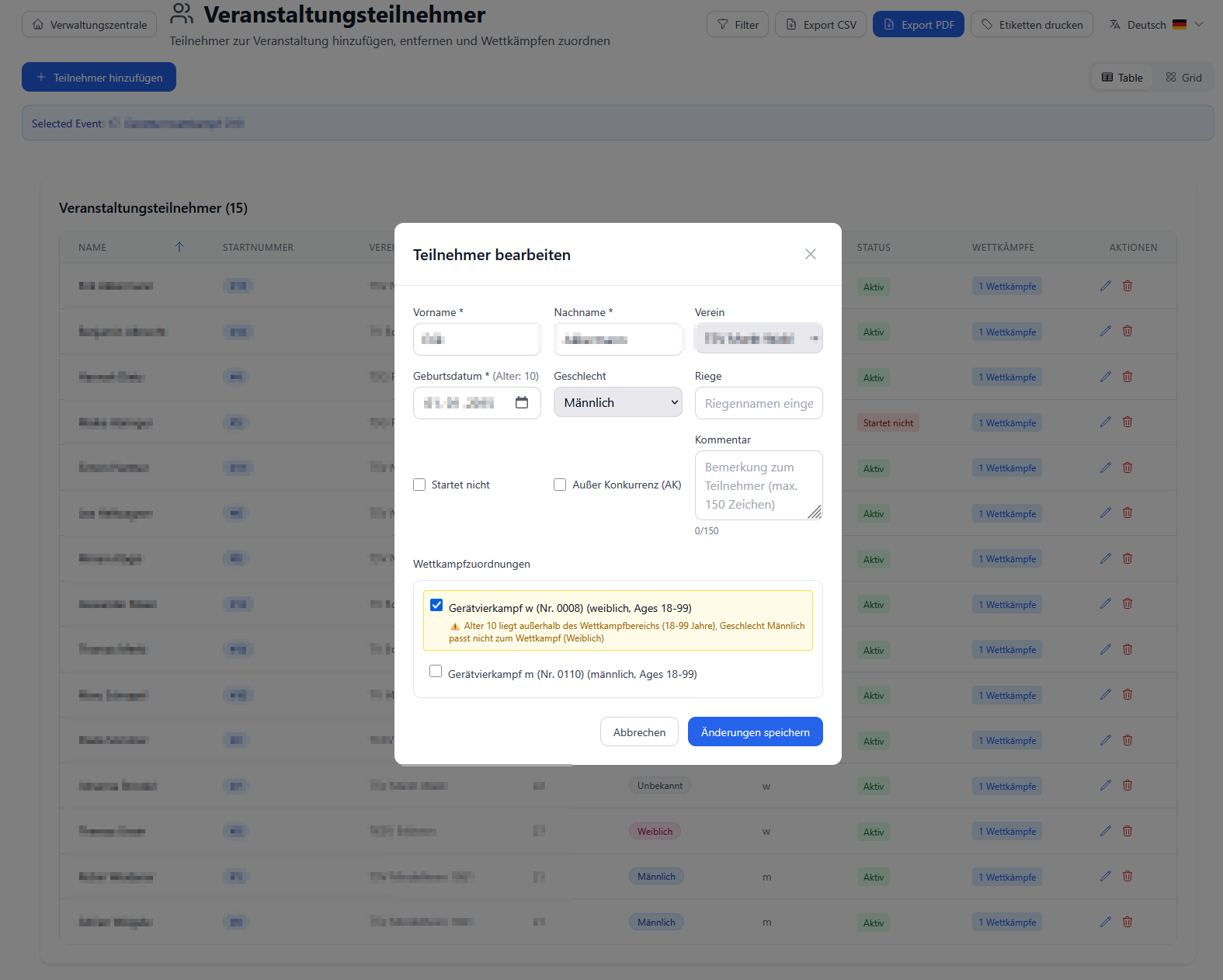
Option A: Einzeln hinzufügen 1. Klicken Sie auf "+ Teilnehmer hinzufügen" 2. Wählen Sie Athlet aus der Liste 3. Vergeben Sie eine Startnummer (optional, kann auch automatisch generiert werden) 4. Speichern
Option B: Automatische Startnummern generieren 1. Gehen Sie zur Event-Management-Ansicht 2. Klicken Sie auf "Startnummern generieren" 3. Das System vergibt automatisch aufsteigende Nummern für alle Teilnehmer
Code-Hintergrund:
// API-Endpunkt für automatische Startnummern-Generierung
PUT /api/events/{eventId}/generate-start-numbers

// Logik im Backend:
// 1. Alle Teilnehmer des Events laden
// 2. Nach Wettkampf und Name sortieren
// 3. Fortlaufende Startnummern vergeben (1, 2, 3, ...)
3.3 Teilnehmer-Details prüfen
Für jeden Teilnehmer sehen Sie: - Name und Vorname - Verein (mit Badge) - Geschlecht - Alter (automatisch berechnet) - Startnummer - Status (aktiv/inaktiv)
📊 Schritt 4: Wettkampf-Übersicht
4.1 Wettkampf-Status
In der Wettkampfliste sehen Sie:
| Spalte | Information |
|---|---|
| Nr. | Wettkampf-Nummer |
| Name | Wettkampf-Bezeichnung |
| Geschlecht | Badge mit Farbe (🔵 Männlich, 🔴 Weiblich, 🟣 Gemischt) |
| Altersklasse | "12-13 Jahre" |
| Disziplinen | Anzahl der Disziplinen (z.B. "6 Disziplinen") |
| Teilnehmer | Anzahl angemeldeter Teilnehmer |
| Status | Upcoming/Active/Completed |
4.2 Filter und Suche
Suchfeld: Name oder Wettkampf-Nummer eingeben
Filter: - Geschlecht: Männlich, Weiblich, Gemischt - Status: Upcoming, Active, Completed - Altersgruppe: Nach AK filtern
Ansichten: - 📋 Tabelle (Standard): Übersichtliche Liste - 📱 Karten: Kachel-Ansicht mit mehr Details - 🔲 Grid: Kompakte Raster-Ansicht
4.3 Aktionen
Für jeden Wettkampf verfügbar:
| Aktion | Symbol | Funktion |
|---|---|---|
| Bearbeiten | ✏️ | Wettkampf-Daten ändern |
| Löschen | 🗑️ | Wettkampf entfernen (nur wenn keine Wertungen) |
| Teilnehmer | 👥 | Teilnehmer-Verwaltung öffnen |
| Wertungen | 🏆 | Zur Wertungserfassung wechseln |
⏰ Schritt 5: Zeitplanung (Optional)
Nach dem Anlegen des Wettkampfs können Sie die Zeitplanung verfeinern:
- Navigieren Sie zu "Zeitplanung" im Hauptmenü
- Wählen Sie das Event
- Siehe detaillierten Guide: Zeitplanung für Wettkämpfe
Wichtige Konzepte: - Durchgang: Zeitblock für einen oder mehrere Wettkämpfe - Startgerät: Das Gerät, an dem ein Wettkampf beginnt (z.B. "Boden") - Rotation: Automatischer Wechsel zwischen Disziplinen
🎯 Tipps & Best Practices
✅ Do's
- Eindeutige Namen: Verwenden Sie klare Wettkampf-Bezeichnungen
- ✅ "Männlich AK 12-13 P-Stufe 5"
-
❌ "Wettkampf 1"
-
Durchgänge planen: Wenn mehrere Wettkämpfe parallel laufen, vergeben Sie unterschiedliche Durchgangs-Nummern
-
Startnummern prüfen: Nach automatischer Generierung einmal kontrollieren
-
Höchstwertungen: Für alle Disziplinen gleich setzen (z.B. alle 10.0 oder alle 20.0)
-
Altersgruppen: Orientieren Sie sich an den offiziellen Wettkampfausschreibungen Ihres Verbandes
❌ Don'ts
- Wettkampf nicht löschen, wenn bereits Wertungen erfasst wurden
- System verhindert dies automatisch
-
Alternative: Wettkampf als "completed" markieren
-
Keine unrealistischen Altersgruppen (z.B. "1-99 Jahre")
-
Besser: Mehrere Wettkämpfe für unterschiedliche AKs
-
Durchgänge nicht durcheinander bringen
- Durchgang 1 sollte vor Durchgang 2 starten
-
Nutzen Sie die Zeitplanung für Übersicht
-
Geschlecht beachten: Männer können nicht zu Frauen-Wettkämpfen angemeldet werden
- System warnt automatisch bei Fehler
❓ Häufige Probleme & Lösungen
Problem 1: "Teilnehmer wird nicht angezeigt"
Ursachen: - Geschlecht passt nicht (Mann im Frauen-Wettkampf) - Alter außerhalb der Altersgruppe - Teilnehmer hat keinen aktiven Status
Lösung: 1. Überprüfen Sie Teilnehmer-Daten (Geburtsdatum, Geschlecht) 2. Passen Sie Wettkampf-Altersgruppen an 3. Aktivieren Sie den Teilnehmer in der Teilnehmer-Verwaltung
Problem 2: "Disziplin fehlt in Auswahl"
Ursache: Disziplin nicht für Geschlecht freigegeben
Lösung: 1. Gehen Sie zu "Disziplinen" in Stammdaten 2. Bearbeiten Sie die Disziplin 3. Aktivieren Sie "Männlich erlaubt" oder "Weiblich erlaubt"

Problem 3: "Wettkampf kann nicht gelöscht werden"
Ursache: Wettkampf hat bereits Wertungen oder Teilnehmer
Lösung: 1. Option A: Löschen Sie zuerst alle Wertungen (Achtung: Datenverlust!) 2. Option B: Markieren Sie Wettkampf als "abgeschlossen" statt zu löschen
Problem 4: "Startnummern durcheinander"
Ursache: Manuell vergebene Nummern oder mehrfache Generierung
Lösung: 1. Klicken Sie auf "Startnummern neu generieren" 2. System überschreibt alle Nummern 3. Prüfen Sie die Reihenfolge in der Teilnehmer-Liste
🔄 Daten aus GymNet importieren
Wenn Sie bereits Wettkämpfe in GymNet angelegt haben:
- Exportieren Sie die XML-Datei aus GymNet
- Gehen Sie zu "Events" → "Importieren"
- Wählen Sie die XML-Datei
- System importiert automatisch:
- Event-Daten
- Wettkämpfe mit Disziplinen
- Teilnehmer mit Startnummern
- Vereine und Regionen
Siehe detaillierter Guide: GymNet Import
Mapping-Tabelle (automatisch):
| GymNet | TurnFix |
|---|---|
waBezeichnung |
Wettkampf-Name |
waGeschlecht=1 |
Männlich |
waGeschlecht=2 |
Weiblich |
waAlterVon |
Alter von |
waAlterBis |
Alter bis |
<Discipline gymnetid="200"> |
Boden (ID 74) |
📈 Nächste Schritte
Nach dem Erstellen des Wettkampfs:
- Zeitplanung konfigurieren
- Durchgänge anlegen
- Startgeräte zuweisen
-
Rotation planen
- Kampfrichter-Zugänge erstellen
- Geräte-Zuordnung prüfen
-
Test-Wertungen durchführen
- Layout auswählen
- Vorlagen anpassen
-
Test-Druck durchführen
- Live-Ergebnisse aktivieren
- Export-Formate wählen
- Medaillenspiegel erstellen
🔗 Verwandte Dokumentation
Benutzer-Guides
Developer-Guides
Stammdaten
📞 Support
Probleme oder Fragen?
- Dokumentation durchsuchen: TurnFix Docs
- GitHub Issues: github.com/Igel18/turnfix/issues
- Community: TurnFix Discord/Forum (falls vorhanden)
Version: 2.0
Letzte Aktualisierung: 05.11.2025
Autor: TurnFix Team
Feedback: Gerne als GitHub Issue einreichen!